> ## Documentation Index
> Fetch the complete documentation index at: https://docs.openclaude.app/llms.txt
> Use this file to discover all available pages before exploring further.
# Claude Code 桌面版
> 在本地或安全的云基础设施上运行 Claude Code 任务,使用 Claude 桌面应用
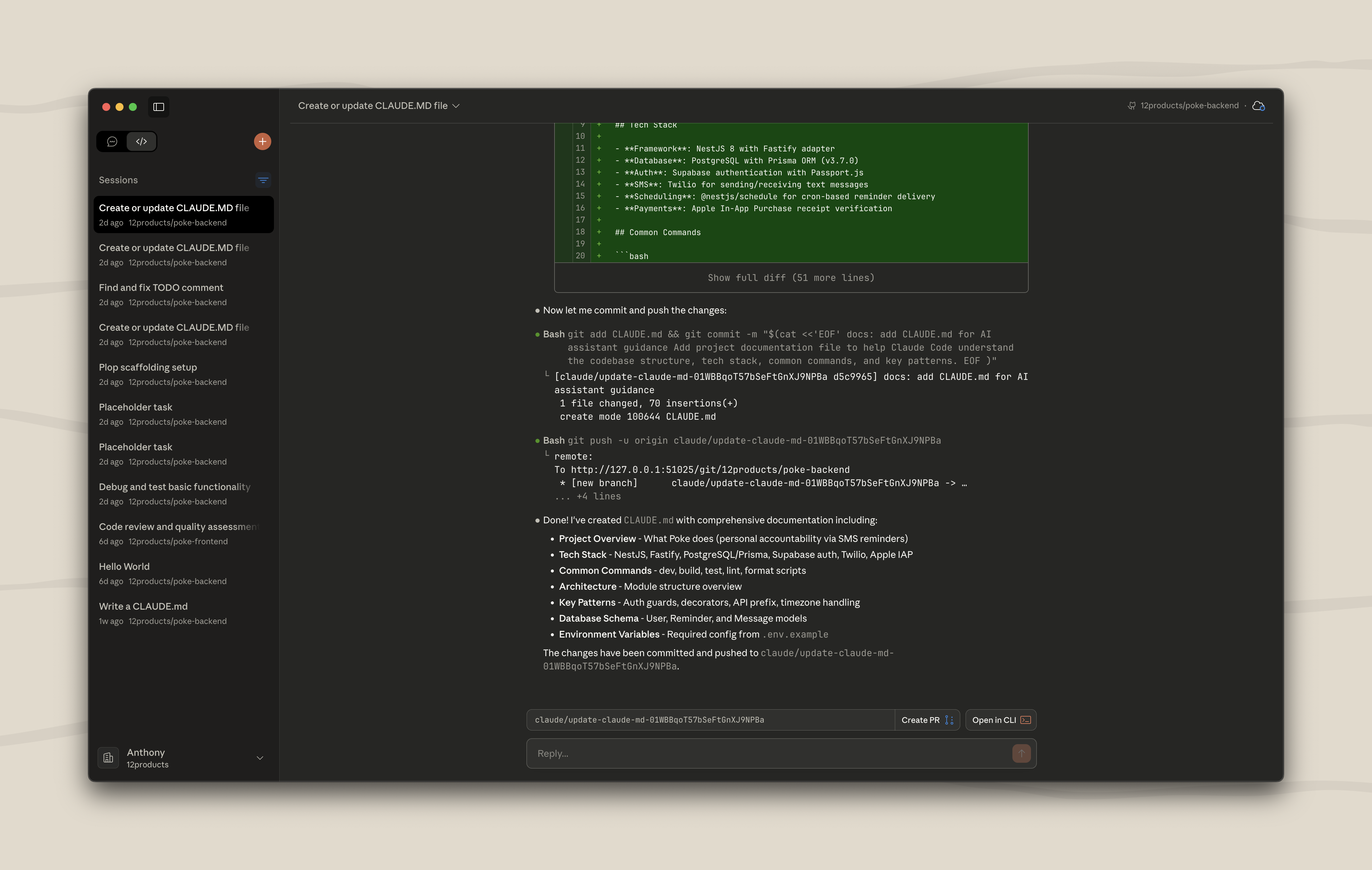 ## Claude Code 桌面版(预览版)
Claude 桌面应用为在本地机器上运行多个 Claude Code 会话提供了原生界面,并与网页版 Claude Code 无缝集成。
## 安装
为您的平台下载 Claude 桌面应用:
适用于 Intel 和 Apple Silicon 的通用版本
适用于 x64 处理器
对于 Windows ARM64,[在此下载](https://claude.ai/api/desktop/win32/arm64/exe/latest/redirect?utm_source=claude_code\&utm_medium=docs)。
Windows ARM64 上不提供本地会话。
## 功能
Claude Code 桌面版提供:
* **使用 `git` worktrees 的并行本地会话**:在同一存储库中同时运行多个 Claude Code 会话,每个会话都有自己独立的 `git` worktree
* **在 worktrees 中包含 `.gitignore` 中列出的文件**:使用 `.worktreeinclude` 自动将 `.gitignore` 中的文件(如 `.env`)复制到新的 worktrees
* **启动网页版 Claude Code**:直接从桌面应用启动在 Anthropic 安全云基础设施上运行的会话
## 使用 Git worktrees
Claude Code 桌面版支持在同一存储库中使用 Git worktrees 运行多个 Claude Code 会话。每个会话都有自己的独立 worktree,允许 Claude 在不同任务上工作而不会产生冲突。worktrees 的默认位置是 `~/.claude-worktrees`,但可以在 Claude 桌面应用的设置中配置。
如果您在未初始化 Git 的文件夹中启动本地会话,桌面应用将不会创建新的 worktree。
### 复制 `.gitignore` 中忽略的文件
当 Claude Code 创建 worktree 时,通过 `.gitignore` 忽略的文件不会自动可用。包含 `.worktreeinclude` 文件可以解决这个问题,它指定哪些被忽略的文件应该复制到新的 worktrees。
在存储库根目录中创建 `.worktreeinclude` 文件:
```
.env
.env.local
.env.*
**/.claude/settings.local.json
```
该文件使用 `.gitignore` 风格的模式。创建 worktree 时,与这些模式匹配且也在 `.gitignore` 中的文件将从主存储库复制到 worktree。
只有同时与 `.worktreeinclude` 匹配且列在 `.gitignore` 中的文件才会被复制。这可以防止意外复制跟踪的文件。
### 启动网页版 Claude Code
从桌面应用,您可以启动在 Anthropic 安全云基础设施上运行的 Claude Code 会话。
要从桌面启动网页会话,在创建新会话时选择远程环境。
有关更多详情,请参阅 [网页版 Claude Code](/claude-code/03-platforms/01-claude-code-on-the-web)。
## 捆绑的 Claude Code 版本
Claude Code 桌面版包含一个捆绑的稳定版本的 Claude Code,以确保所有桌面用户获得一致的体验。即使计算机上已存在 Claude Code 版本,捆绑版本也是必需的,并在首次启动时下载。桌面应用自动管理版本更新并清理旧版本。
桌面版中捆绑的 Claude Code 版本可能与最新的 CLI 版本不同。桌面版优先考虑稳定性,而 CLI 可能具有较新的功能。
## 环境配置
对于本地环境,Claude Code 桌面版自动从您的 shell 配置中提取 `$PATH` 环境变量。这允许本地会话访问开发工具,如 `yarn`、`npm`、`node` 和终端中可用的其他命令,无需额外设置。
### 自定义环境变量
选择"本地"环境,然后在右侧选择设置按钮。这将打开一个对话框,您可以在其中更新本地环境变量。这对于设置项目特定的变量或开发工作流所需的 API 密钥很有用。出于安全原因,环境变量值在 UI 中被掩盖。
环境变量必须指定为键值对,采用 [`.env` 格式](https://www.dotenv.org/)。例如:
```
API_KEY=your_api_key
DEBUG=true
# 多行值 - 用引号包装
CERT="---BEGIN CERT---
MIIE...
---END CERT---"
```
## 企业配置
组织可以使用 `isClaudeCodeForDesktopEnabled` [企业策略选项](https://support.claude.com/en/articles/12622667-enterprise-configuration#h_003283c7cb) 在桌面应用中禁用本地 Claude Code 使用。此外,可以在您的 [管理员设置](https://claude.ai/admin-settings/claude-code) 中禁用网页版 Claude Code。
## 相关资源
* [网页版 Claude Code](/claude-code/03-platforms/01-claude-code-on-the-web)
* [Claude 桌面支持文章](https://support.claude.com/en/collections/16163169-claude-desktop)
* [企业配置](https://support.claude.com/en/articles/12622667-enterprise-configuration)
* [常见工作流](/claude-code/02-core-concepts/03-common-workflows)
* [设置参考](/claude-code/07-configuration/01-settings)
## Claude Code 桌面版(预览版)
Claude 桌面应用为在本地机器上运行多个 Claude Code 会话提供了原生界面,并与网页版 Claude Code 无缝集成。
## 安装
为您的平台下载 Claude 桌面应用:
适用于 Intel 和 Apple Silicon 的通用版本
适用于 x64 处理器
对于 Windows ARM64,[在此下载](https://claude.ai/api/desktop/win32/arm64/exe/latest/redirect?utm_source=claude_code\&utm_medium=docs)。
Windows ARM64 上不提供本地会话。
## 功能
Claude Code 桌面版提供:
* **使用 `git` worktrees 的并行本地会话**:在同一存储库中同时运行多个 Claude Code 会话,每个会话都有自己独立的 `git` worktree
* **在 worktrees 中包含 `.gitignore` 中列出的文件**:使用 `.worktreeinclude` 自动将 `.gitignore` 中的文件(如 `.env`)复制到新的 worktrees
* **启动网页版 Claude Code**:直接从桌面应用启动在 Anthropic 安全云基础设施上运行的会话
## 使用 Git worktrees
Claude Code 桌面版支持在同一存储库中使用 Git worktrees 运行多个 Claude Code 会话。每个会话都有自己的独立 worktree,允许 Claude 在不同任务上工作而不会产生冲突。worktrees 的默认位置是 `~/.claude-worktrees`,但可以在 Claude 桌面应用的设置中配置。
如果您在未初始化 Git 的文件夹中启动本地会话,桌面应用将不会创建新的 worktree。
### 复制 `.gitignore` 中忽略的文件
当 Claude Code 创建 worktree 时,通过 `.gitignore` 忽略的文件不会自动可用。包含 `.worktreeinclude` 文件可以解决这个问题,它指定哪些被忽略的文件应该复制到新的 worktrees。
在存储库根目录中创建 `.worktreeinclude` 文件:
```
.env
.env.local
.env.*
**/.claude/settings.local.json
```
该文件使用 `.gitignore` 风格的模式。创建 worktree 时,与这些模式匹配且也在 `.gitignore` 中的文件将从主存储库复制到 worktree。
只有同时与 `.worktreeinclude` 匹配且列在 `.gitignore` 中的文件才会被复制。这可以防止意外复制跟踪的文件。
### 启动网页版 Claude Code
从桌面应用,您可以启动在 Anthropic 安全云基础设施上运行的 Claude Code 会话。
要从桌面启动网页会话,在创建新会话时选择远程环境。
有关更多详情,请参阅 [网页版 Claude Code](/claude-code/03-platforms/01-claude-code-on-the-web)。
## 捆绑的 Claude Code 版本
Claude Code 桌面版包含一个捆绑的稳定版本的 Claude Code,以确保所有桌面用户获得一致的体验。即使计算机上已存在 Claude Code 版本,捆绑版本也是必需的,并在首次启动时下载。桌面应用自动管理版本更新并清理旧版本。
桌面版中捆绑的 Claude Code 版本可能与最新的 CLI 版本不同。桌面版优先考虑稳定性,而 CLI 可能具有较新的功能。
## 环境配置
对于本地环境,Claude Code 桌面版自动从您的 shell 配置中提取 `$PATH` 环境变量。这允许本地会话访问开发工具,如 `yarn`、`npm`、`node` 和终端中可用的其他命令,无需额外设置。
### 自定义环境变量
选择"本地"环境,然后在右侧选择设置按钮。这将打开一个对话框,您可以在其中更新本地环境变量。这对于设置项目特定的变量或开发工作流所需的 API 密钥很有用。出于安全原因,环境变量值在 UI 中被掩盖。
环境变量必须指定为键值对,采用 [`.env` 格式](https://www.dotenv.org/)。例如:
```
API_KEY=your_api_key
DEBUG=true
# 多行值 - 用引号包装
CERT="---BEGIN CERT---
MIIE...
---END CERT---"
```
## 企业配置
组织可以使用 `isClaudeCodeForDesktopEnabled` [企业策略选项](https://support.claude.com/en/articles/12622667-enterprise-configuration#h_003283c7cb) 在桌面应用中禁用本地 Claude Code 使用。此外,可以在您的 [管理员设置](https://claude.ai/admin-settings/claude-code) 中禁用网页版 Claude Code。
## 相关资源
* [网页版 Claude Code](/claude-code/03-platforms/01-claude-code-on-the-web)
* [Claude 桌面支持文章](https://support.claude.com/en/collections/16163169-claude-desktop)
* [企业配置](https://support.claude.com/en/articles/12622667-enterprise-configuration)
* [常见工作流](/claude-code/02-core-concepts/03-common-workflows)
* [设置参考](/claude-code/07-configuration/01-settings)