
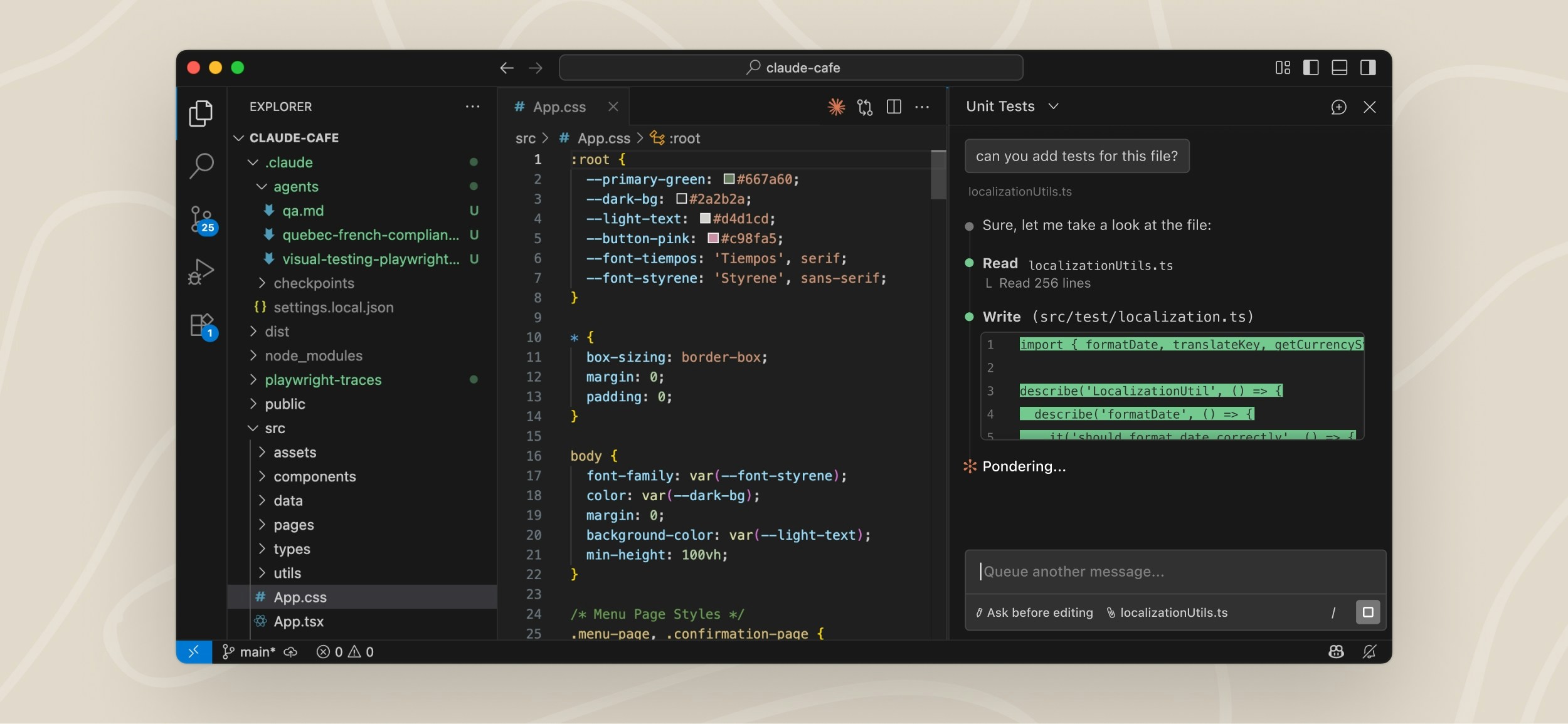
前置条件
- VS Code 1.98.0 或更高版本
- Anthropic 账户(首次打开扩展时您将登录)。如果您使用第三方提供商(如 Amazon Bedrock 或 Google Vertex AI),请参阅使用第三方提供商。
安装扩展
点击您的 IDE 的链接以直接安装: 或者在 VS Code 中,按Cmd+Shift+X(Mac)或 Ctrl+Shift+X(Windows/Linux)打开扩展视图,搜索”Claude Code”,然后点击安装。
如果安装后扩展没有出现,请重启 VS Code 或从命令面板运行”Developer: Reload Window”。
开始使用
安装后,您可以通过 VS Code 界面开始使用 Claude Code:1
打开 Claude Code 面板
在整个 VS Code 中,Spark 图标表示 Claude Code: 打开 Claude 的最快方式是点击编辑器工具栏(编辑器右上角)中的 Spark 图标。当您打开文件时,该图标才会出现。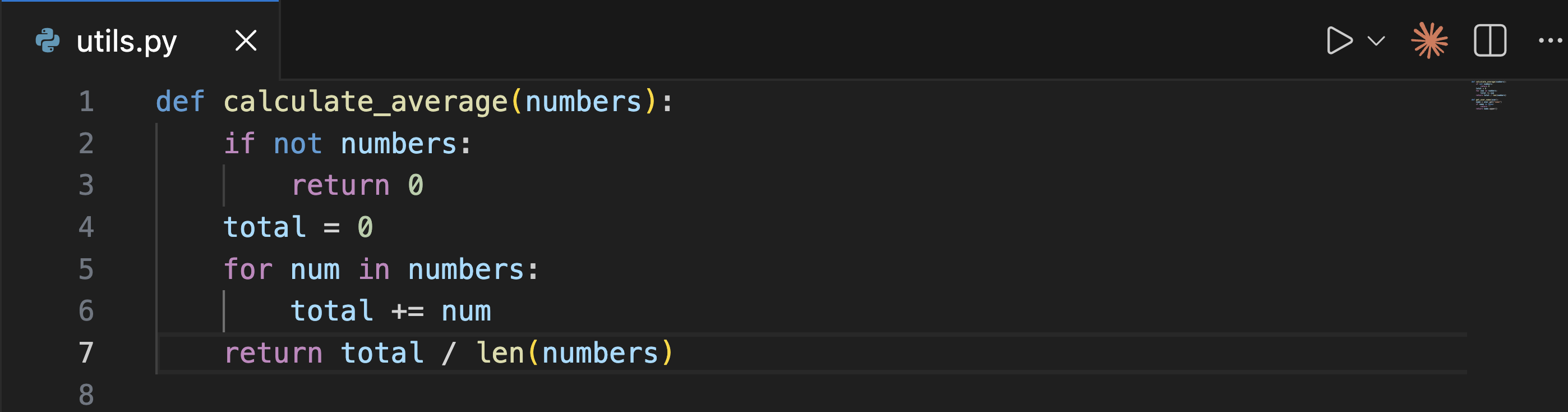
打开 Claude 的最快方式是点击编辑器工具栏(编辑器右上角)中的 Spark 图标。当您打开文件时,该图标才会出现。- 命令面板:
Cmd+Shift+P(Mac)或Ctrl+Shift+P(Windows/Linux),输入”Claude Code”,然后选择一个选项,如”在新选项卡中打开” - 状态栏:点击窗口右下角的**✱ Claude Code**。即使没有打开文件也可以使用。
2
发送提示
要求 Claude 帮助您处理代码或文件,无论是解释某些内容的工作原理、调试问题还是进行更改。以下是询问文件中特定行的示例: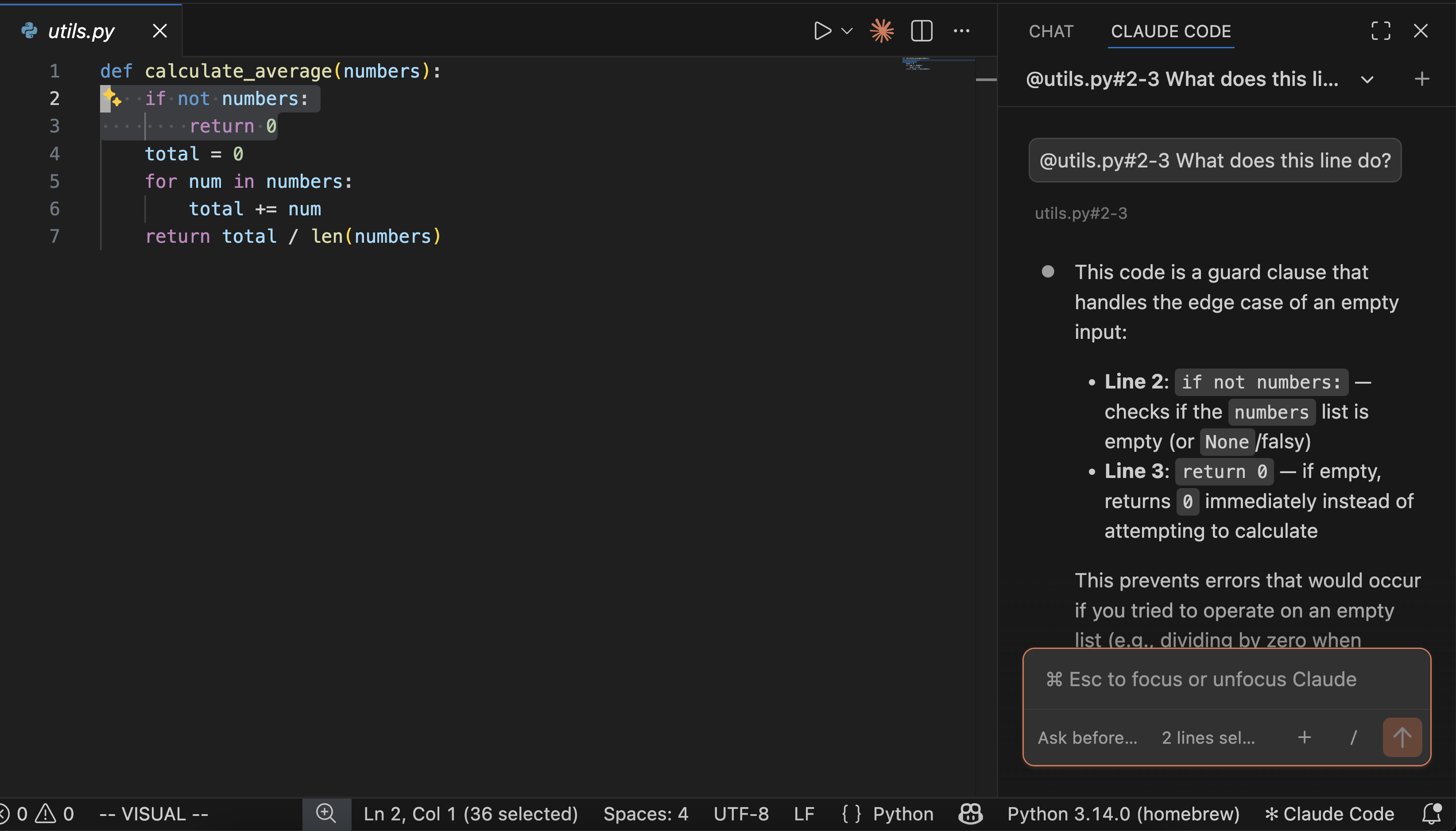
3
审查更改
当 Claude 想要编辑文件时,它会显示原始内容和建议更改的并排比较,然后请求许可。您可以接受、拒绝或告诉 Claude 改为做什么。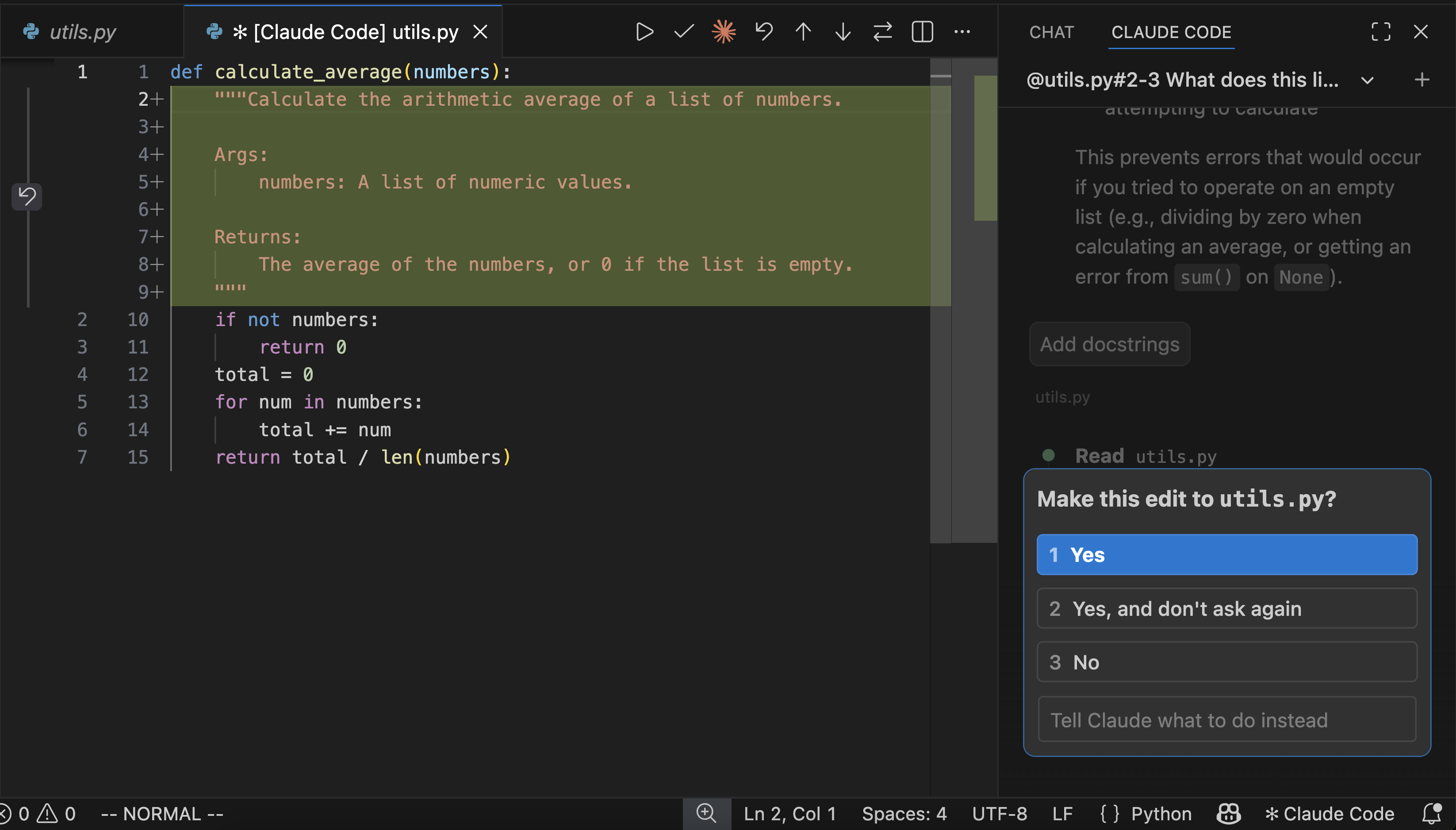
使用提示框
提示框支持多个功能:- 权限模式:点击提示框底部的模式指示器以切换模式。在正常模式下,Claude 在每个操作前请求许可。在 Plan Mode 下,Claude 描述它将做什么并等待批准后再进行更改。在自动接受模式下,Claude 进行编辑而不询问。在 VS Code 设置中的
claudeCode.initialPermissionMode下设置默认值。 - 命令菜单:点击
/或输入/以打开命令菜单。选项包括附加文件、切换模型、切换扩展思考和查看计划使用情况(/usage)。自定义部分提供对 MCP servers、hooks、memory、permissions 和 plugins 的访问。带有终端图标的项目在集成终端中打开。 - Context 指示器:提示框显示您使用了多少 Claude 的 context window。Claude 在需要时自动压缩,或者您可以手动运行
/compact。 - 扩展思考:让 Claude 花更多时间推理复杂问题。通过命令菜单(
/)切换打开。有关详细信息,请参阅扩展思考。 - 多行输入:按
Shift+Enter添加新行而不发送。这也适用于问题对话框的”其他”自由文本输入。
引用文件和文件夹
使用 @-提及为 Claude 提供有关特定文件或文件夹的上下文。当您输入@ 后跟文件或文件夹名称时,Claude 会读取该内容并可以回答有关它的问题或对其进行更改。Claude Code 支持模糊匹配,因此您可以输入部分名称来找到您需要的内容:
Option+K(Mac)/ Alt+K(Windows/Linux)插入带有文件路径和行号的 @-提及(例如 @app.ts#5-10)。点击选择指示器以切换 Claude 是否可以看到您突出显示的文本 - 眼睛斜线图标表示选择对 Claude 隐藏。
您也可以在将文件拖到提示框时按住 Shift 以将其添加为附件。点击任何附件上的 X 以将其从上下文中删除。
恢复过去的对话
点击 Claude Code 面板顶部的下拉菜单以访问您的对话历史记录。您可以按关键字搜索或按时间浏览(今天、昨天、过去 7 天等)。点击任何对话以使用完整的消息历史记录恢复它。有关恢复会话的更多信息,请参阅常见工作流。从 Claude.ai 恢复远程会话
如果您使用网络上的 Claude Code,您可以直接在 VS Code 中恢复这些远程会话。这需要使用 Claude.ai Subscription 登录,而不是 Anthropic Console。1
打开过去的对话
点击 Claude Code 面板顶部的过去的对话下拉菜单。
2
选择远程选项卡
对话框显示两个选项卡:本地和远程。点击远程以查看来自 claude.ai 的会话。
3
选择要恢复的会话
浏览或搜索您的远程会话。点击任何会话以下载它并在本地继续对话。
只有使用 GitHub 存储库启动的网络会话才会出现在远程选项卡中。恢复会在本地加载对话历史记录;更改不会同步回 claude.ai。
自定义您的工作流
一旦您启动并运行,您可以重新定位 Claude 面板、运行多个会话或切换到终端模式。选择 Claude 的位置
您可以拖动 Claude 面板在 VS Code 中重新定位到任何位置。抓住面板的选项卡或标题栏并将其拖到:- 次级侧栏:窗口的右侧。在您编码时保持 Claude 可见。
- 主侧栏:左侧边栏,带有资源管理器、搜索等图标。
- 编辑器区域:将 Claude 作为选项卡打开,与您的文件并排。适用于辅助任务。
运行多个对话
从命令面板使用在新选项卡中打开或在新窗口中打开以启动其他对话。每个对话维护自己的历史记录和上下文,允许您并行处理不同的任务。 使用选项卡时,spark 图标上的小彩色点表示状态:蓝色表示权限请求待处理,橙色表示 Claude 在选项卡隐藏时完成。切换到终端模式
默认情况下,扩展打开图形聊天面板。如果您更喜欢 CLI 风格的界面,打开使用终端设置并勾选该框。 您也可以打开 VS Code 设置(Mac 上为Cmd+, 或 Windows/Linux 上为 Ctrl+,),转到扩展 → Claude Code,然后勾选使用终端。
管理 plugins
VS Code 扩展包括用于安装和管理 plugins 的图形界面。在提示框中输入/plugins 以打开管理 plugins 界面。
安装 plugins
plugin 对话框显示两个选项卡:Plugins 和 Marketplaces。 在 Plugins 选项卡中:- 已安装的 plugins 显示在顶部,带有切换开关以启用或禁用它们
- 来自您配置的市场的可用 plugins 显示在下方
- 搜索以按名称或描述过滤 plugins
- 点击任何可用 plugin 上的安装
- 为您安装:在您的所有项目中可用(用户范围)
- 为此项目安装:与项目协作者共享(项目范围)
- 本地安装:仅适用于您,仅在此存储库中(本地范围)
管理市场
切换到 Marketplaces 选项卡以添加或删除 plugin 源:- 输入 GitHub 存储库、URL 或本地路径以添加新市场
- 点击刷新图标以更新市场的 plugin 列表
- 点击垃圾桶图标以删除市场
VS Code 中的 plugin 管理在后台使用相同的 CLI 命令。您在扩展中配置的 plugins 和市场也可在 CLI 中使用,反之亦然。
使用 Chrome 自动化浏览器任务
将 Claude 连接到您的 Chrome 浏览器以测试网络应用、使用控制台日志进行调试,以及在不离开 VS Code 的情况下自动化浏览器工作流。这需要 Chrome 中的 Claude 扩展 版本 1.0.36 或更高版本。 在提示框中输入@browser 后跟您想要 Claude 做的事情:
VS Code 命令和快捷键
打开命令面板(Mac 上为Cmd+Shift+P 或 Windows/Linux 上为 Ctrl+Shift+P)并输入”Claude Code”以查看 Claude Code 扩展的所有可用 VS Code 命令。
某些快捷键取决于哪个面板”获得焦点”(接收键盘输入)。当您的光标在代码文件中时,编辑器获得焦点。当您的光标在 Claude 的提示框中时,Claude 获得焦点。使用 Cmd+Esc / Ctrl+Esc 在它们之间切换。
这些是用于控制扩展的 VS Code 命令。并非所有内置 Claude Code 命令都在扩展中可用。有关详细信息,请参阅 VS Code 扩展与 Claude Code CLI。
配置设置
扩展有两种类型的设置:- 扩展设置在 VS Code 中:控制扩展在 VS Code 中的行为。使用
Cmd+,(Mac)或Ctrl+,(Windows/Linux)打开,然后转到扩展 → Claude Code。您也可以输入/并选择常规配置以打开设置。 - Claude Code 设置在
~/.claude/settings.json中:在扩展和 CLI 之间共享。用于允许的命令、环境变量、hooks 和 MCP servers。有关详细信息,请参阅设置。
扩展设置
VS Code 扩展与 Claude Code CLI
Claude Code 既可作为 VS Code 扩展(图形面板)也可作为 CLI(终端中的命令行界面)使用。某些功能仅在 CLI 中可用。如果您需要仅限 CLI 的功能,请在 VS Code 的集成终端中运行claude。
使用 checkpoints 进行回退
VS Code 扩展支持 checkpoints,它们跟踪 Claude 的文件编辑并让您回退到之前的状态。将鼠标悬停在任何消息上以显示回退按钮,然后从三个选项中选择:- 从此处分叉对话:从此消息启动新的对话分支,同时保持所有代码更改完整
- 将代码回退到此处:将文件更改恢复到对话中的此点,同时保持完整的对话历史记录
- 分叉对话并回退代码:启动新的对话分支并将文件更改恢复到此点
在 VS Code 中运行 CLI
要在保持在 VS Code 中的同时使用 CLI,打开集成终端(Windows/Linux 上为Ctrl+` 或 Mac 上为 Cmd+`)并运行 claude。CLI 自动与您的 IDE 集成以获得差异查看和诊断共享等功能。
如果使用外部终端,在 Claude Code 中运行 /ide 以将其连接到 VS Code。
在扩展和 CLI 之间切换
扩展和 CLI 共享相同的对话历史记录。要在 CLI 中继续扩展对话,在终端中运行claude --resume。这会打开一个交互式选择器,您可以在其中搜索和选择您的对话。
在提示中包含终端输出
使用@terminal:name 在您的提示中引用终端输出,其中 name 是终端的标题。这让 Claude 可以看到命令输出、错误消息或日志,而无需复制粘贴。
监控后台进程
当 Claude 运行长时间运行的命令时,扩展在状态栏中显示进度。但是,与 CLI 相比,后台任务的可见性有限。为了获得更好的可见性,让 Claude 输出命令,以便您可以在 VS Code 的集成终端中运行它。使用 MCP 连接到外部工具
MCP(Model Context Protocol)servers 为 Claude 提供对外部工具、数据库和 API 的访问。通过 CLI 配置它们,然后在扩展和 CLI 中使用它们。 要添加 MCP server,打开集成终端(Ctrl+` 或 Cmd+`)并运行:
claude,然后输入 /mcp 进行身份验证。有关可用 servers,请参阅 MCP 文档。
使用 git
Claude Code 与 git 集成以帮助直接在 VS Code 中进行版本控制工作流。要求 Claude 提交更改、创建拉取请求或跨分支工作。创建提交和拉取请求
Claude 可以暂存更改、编写提交消息并根据您的工作创建拉取请求:使用 git worktrees 进行并行任务
Git worktrees 允许多个 Claude Code 会话同时在单独的分支上工作,每个都有隔离的文件:使用第三方提供商
默认情况下,Claude Code 直接连接到 Anthropic 的 API。如果您的组织使用 Amazon Bedrock、Google Vertex AI 或 Microsoft Foundry 来访问 Claude,请配置扩展以改用您的提供商:1
禁用登录提示
打开禁用登录提示设置并勾选该框。您也可以打开 VS Code 设置(Mac 上为
Cmd+, 或 Windows/Linux 上为 Ctrl+,),搜索”Claude Code login”,然后勾选禁用登录提示。2
配置您的提供商
按照您的提供商的设置指南:这些指南涵盖在
~/.claude/settings.json 中配置您的提供商,这确保您的设置在 VS Code 扩展和 CLI 之间共享。安全和隐私
您的代码保持私密。Claude Code 处理您的代码以提供协助,但不使用它来训练模型。有关数据处理的详细信息以及如何选择退出日志记录,请参阅数据和隐私。 启用自动编辑权限后,Claude Code 可以修改 VS Code 配置文件(如settings.json 或 tasks.json),VS Code 可能会自动执行。要在处理不受信任的代码时降低风险:
- 为不受信任的工作区启用 VS Code 受限模式
- 使用手动批准模式而不是自动接受编辑
- 在接受更改前仔细审查它们
修复常见问题
扩展无法安装
- 确保您有兼容版本的 VS Code(1.98.0 或更高版本)
- 检查 VS Code 是否有权安装扩展
- 尝试从 VS Code Marketplace 直接安装
Spark 图标不可见
当您打开文件时,Spark 图标出现在编辑器工具栏(编辑器右上角)。如果您看不到它:- 打开文件:该图标需要打开文件。仅打开文件夹是不够的。
- 检查 VS Code 版本:需要 1.98.0 或更高版本(帮助 → 关于)
- 重启 VS Code:从命令面板运行”Developer: Reload Window”
- 禁用冲突的扩展:临时禁用其他 AI 扩展(Cline、Continue 等)
- 检查工作区信任:扩展在受限模式下不工作
Cmd+Shift+P / Ctrl+Shift+P)并输入”Claude Code”。
Claude Code 从不响应
如果 Claude Code 没有响应您的提示:- 检查您的互联网连接:确保您有稳定的互联网连接
- 启动新对话:尝试启动新对话以查看问题是否仍然存在
- 尝试 CLI:从终端运行
claude以查看是否获得更详细的错误消息
卸载扩展
要卸载 Claude Code 扩展:- 打开扩展视图(Mac 上为
Cmd+Shift+X或 Windows/Linux 上为Ctrl+Shift+X) - 搜索”Claude Code”
- 点击卸载
后续步骤
现在您已在 VS Code 中设置了 Claude Code:- 探索常见工作流以充分利用 Claude Code
- 设置 MCP servers 以使用外部工具扩展 Claude 的功能。使用 CLI 配置 servers,然后在扩展中使用它们。
- 配置 Claude Code 设置以自定义允许的命令、hooks 等。这些设置在扩展和 CLI 之间共享。